Financeiro (módulo Financeiro — só dono e gerente)
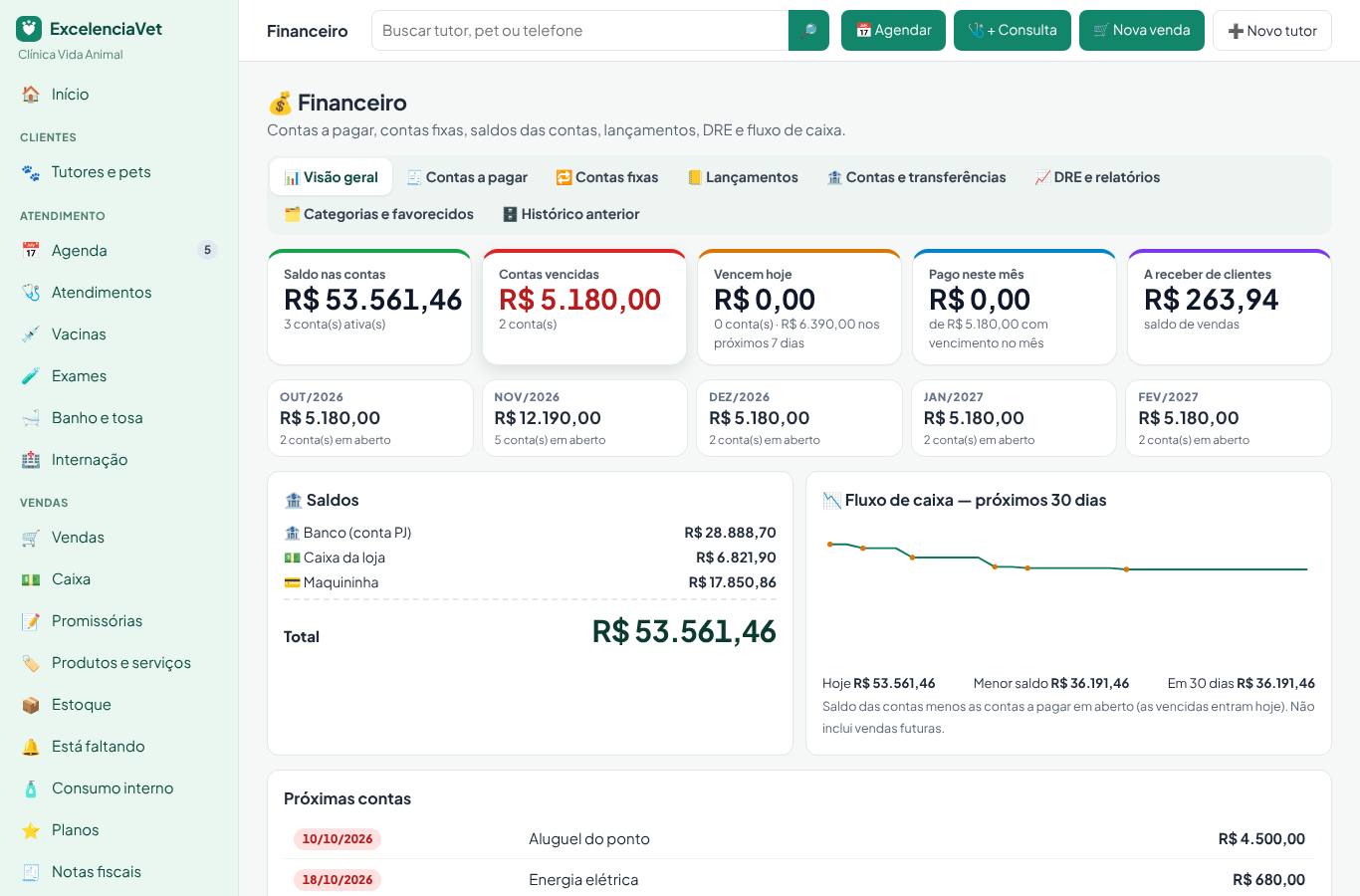
Menu "Financeiro". Abas no alto: Visão geral, Contas a pagar, Contas fixas, Lançamentos, Contas e transferências, DRE e relatórios, Categorias e favorecidos e Histórico anterior.
Primeiro uso
- Em Contas e transferências, crie as contas onde o dinheiro fica (ex.: Caixa da loja, Banco PJ, Maquininha), com o saldo inicial e a data desse saldo.
- Em "Onde cai cada forma de pagamento", diga para qual conta vai o dinheiro, o pix, o débito, o crédito, o boleto e o cheque. A partir daí as vendas e os pagamentos caem sozinhos na conta certa.
- Em Categorias e favorecidos, clique em "✨ Criar o plano de contas pronto" (aluguel, salários, impostos, retirada dos sócios… sem duplicar) e ajuste o que quiser.
Visão geral
No alto: saldo nas contas, contas vencidas, contas que vencem hoje (e nos próximos 7 dias), quanto já foi pago no mês e quanto os clientes devem. Abaixo, o total em aberto de cada um dos próximos meses (clique para ver as contas), o saldo de cada conta, o fluxo de caixa dos próximos 30 dias (saldo de hoje menos as contas em aberto, dia a dia, com o menor saldo do período em vermelho se ficar negativo) e as próximas contas.
Contas a pagar
- Compra com nota fiscal: use Estoque → Entrada de nota com o XML; o estoque entra e cada parcela da nota vira uma conta a pagar.
- 📷 Ler boleto ou nota (dono e gerente): escolha a foto (pode tirar pelo celular), o PDF ou o XML da NF-e. Em segundos o sistema preenche favorecido, valor, vencimento, linha digitável, nº do documento e categoria, e mostra "✅ Lido". A linha digitável é conferida pelos números; se der diferença, aparece "⚠ confira a linha digitável". Confira os campos antes de lançar. A foto ou o PDF fica anexado à conta sozinho.
- Favorecido que ainda não está cadastrado: aparece "Cadastrar … como favorecido", já marcado; ele é cadastrado junto com a conta.
- XML da NF-e: é lido sem inteligência artificial, com as parcelas exatas da nota (cada uma com a sua data e o seu valor). Com o módulo Estoque, aparece "Lançar pela Entrada de nota": os produtos entram no estoque e cada parcela vira uma conta.
- Há um limite de leituras por dia por clínica. Se a leitura não funcionar, digite os dados: o arquivo continua anexado.
- Lançar: descrição, valor, vencimento, favorecido, categoria, centro de custo e a conta de onde vai sair. Cole o código de barras ou a linha digitável do boleto: o sistema confere os números e preenche o valor e o vencimento.
- "Mais dados": nº do documento, emissão, competência (mês a que a conta se refere), forma, observação e parcelas: informe o nº de parcelas e se o valor é o total ou de cada parcela; as parcelas saem com vencimentos mês a mês (1/3, 2/3, 3/3).
- Conta parecida: ao digitar o valor e o vencimento, se já existir uma conta em aberto com o mesmo valor e vencimento até 5 dias de diferença (por exemplo, a parcela que a Entrada de nota já criou), aparece o aviso com duas opções: "É a mesma: anexar o boleto/arquivo a ela" (grava o código de barras e o arquivo na conta que já existe, sem criar outra) ou "É outra conta: lançar".
- Filtros: situação (a pagar, vencidas, vencem hoje, pagas, canceladas, todas), mês do vencimento, categoria e busca pela descrição ou pelo favorecido. O cartão do mês atual inclui as atrasadas (e o clique mostra as mesmas). A lista mostra o total do filtro.
- 📎 Boleto e 📎 Comprovante: anexe a foto ou o PDF (até 10 MB). O comprovante também se anexa depois de paga.
- Pagar: valor da conta (já vem preenchido; corrija se a conta chegou diferente da prevista, como luz e água), data, forma, conta de saída, juros/multa e desconto → "Confirmar pagamento". Pago = valor + juros − desconto. A conta vira um lançamento de saída, na conta escolhida, pelo valor pago.
- ↩ Desfazer pagamento (com o motivo): o lançamento fica cancelado e a conta volta a ficar em aberto. Conta paga não muda de valor nem de dados; para corrigir, desfaça o pagamento.
- Não pagar cancela a conta em aberto; Reabrir traz de volta uma conta cancelada.
- 💸 Salvar e pagar (no lançamento de uma conta só): lança e já registra o pagamento hoje, na forma e na conta escolhidas. Bom para despesa paga na hora.
- 📋 Copiar ao lado da linha digitável: copia o código para colar no aplicativo do banco.
- Total por categoria: no fim da lista, quanto soma cada categoria nos filtros escolhidos.
Contas fixas
Para o que se repete todo mês (aluguel, internet, contador, energia, salários): descrição, valor, dia do vencimento (dia do mês ou Nº dia útil, ex.: salário no 5º dia útil; dia útil é de segunda a sexta, fora os feriados nacionais — inclusive Carnaval, Sexta-feira Santa e Corpus Christi — e os feriados da cidade que o dono cadastra em Configurações), mês de início, favorecido, categoria, centro, conta e forma. Deixe o nº de parcelas vazio para "sem fim", ou informe (ex.: 12 parcelas de um equipamento). Marque valor variável para contas como energia e água (a conta sai com o aviso "confira antes de pagar"). O sistema gera sozinho as contas do mês atual e dos 4 próximos, sem duplicar. Mudar a conta fixa atualiza as contas em aberto deste mês em diante: o valor só muda nas contas que ainda estavam com o valor antigo (o valor que você já digitou numa conta, como a de energia, não se perde) e o vencimento só muda se você mudar o dia. Desativar cancela as dos próximos meses (as já pagas ficam).
As contas fixas são criadas sozinhas até 4 meses à frente (mês atual + 4). No alto de Contas a pagar fica a faixa com o mês atual (com as atrasadas) e os 4 seguintes: quanto falta pagar e quantas contas; clique para abrir o mês.
Lançamentos
- Entrada ou saída avulsa: tipo, descrição, valor, data, forma, conta, categoria e centro → "Lançar".
- Vendas entram sozinhas como receita (na conta da forma de pagamento); vendas canceladas e devoluções entram como estorno; despesas pagas no caixa entram como saída.
- Filtros por período, tipo, origem, conta, categoria e centro. "⬇ CSV" baixa a lista para o Excel.
- Lançamento não se apaga nem muda de valor: para corrigir, "Cancelar" com o motivo (fica riscado) e lance de novo. Os lançamentos automáticos podem receber categoria, conta e centro, mas o valor não muda. Lançamento de venda só se cancela cancelando a venda; o de uma conta paga, pelo "Desfazer pagamento" da conta.
Contas e transferências
Cada conta mostra o saldo de hoje (saldo inicial + entradas − saídas ± transferências). Na conta que recebe o cartão, o saldo já sai sem a taxa da maquininha: quando o repasse líquido cai no banco, a maquininha zera. Transferência entre contas: de, para, valor e data (ex.: repasse da maquininha para o banco, depósito do dinheiro do caixa). Transferência não é receita nem despesa e não entra no resultado. Cancele com o "×" se lançou errado.
DRE e relatórios
- Escolha o período e, se quiser, o centro de custo (clínica, pet shop, banho e tosa, internação, geral).
- DRE (regime de caixa): receitas, custos, taxas das maquininhas, despesas, juros e tarifas → resultado da clínica; depois empréstimos, investimentos e retirada dos sócios → sobra de caixa. Conta pela data do pagamento.
- DRE gerencial (pelo que foi vendido): vendas fechadas no período (mesmo as que ficaram em saldo) − devoluções − taxas = receita líquida; − custo das mercadorias vendidas (custo do cadastro × quantidade vendida) = lucro bruto; − perdas de estoque = lucro operacional; − despesas pagas e juros = lucro líquido gerencial. As compras de mercadoria pagas aparecem só como informação, para não contar duas vezes. Produto sem custo cadastrado conta como zero (o número aparece na linha).
- Previsto: quando há contas a pagar em aberto vencendo no período, a DRE de caixa ganha a coluna Previsto (o realizado + essas contas), para ver como o mês deve fechar.
- Recebimentos por forma: quantidade, bruto, taxa e líquido de cada forma (crédito separado por nº de parcelas).
- Por centro de custo: entradas menos saídas de cada centro.
Histórico anterior
Os lançamentos do sistema antigo importados em "Importar dados" → "Histórico financeiro". Só para consulta: não entram no caixa, nas contas, no fluxo nem na DRE.
- Filtros: período (pela data de competência), receitas ou despesas, categoria, conta, situação e busca (descrição, cliente, fornecedor).
- Totais do filtro: receitas, despesas, saldo e quantidade. 100 lançamentos por página. ⬇️ CSV baixa o filtro inteiro.
- Em "Importações", cada arquivo importado aparece com a data e a quantidade; o dono pode desfazer um deles.
Categorias e favorecidos
- Plano de contas: cada categoria pertence a um grupo (receita, custo, despesa, juros e tarifas, empréstimo, investimento, retirada dos sócios). O grupo decide onde ela aparece na DRE. Renomeie, troque o grupo ou desative.
- Favorecidos: para quem a clínica paga: fornecedores (os mesmos das compras), colaboradores (salários, comissões) e outros, com CPF/CNPJ.