Notas fiscais (módulo Notas fiscais — precisa do módulo Vendas)
O ExcelenciaVet emite NFC-e (produtos, para o consumidor) e NFS-e Nacional (serviços) por conta própria, com o certificado digital A1 da clínica, sem provedor pago por nota. Venda com produtos e serviços sai com as duas notas: o sistema separa sozinho. NF-e modelo 55 (venda para empresa) não é emitida. Hoje vale para Simples Nacional e MEI. Confirme NCM, CFOP, CSOSN e códigos de serviço com o seu contador antes de emitir em produção.
Quem usa: dono e gerente sempre; a recepção (e, se o dono marcar, auxiliar e veterinário) emite. Cancelar e inutilizar: dono e gerente. Certificado, CSC e numeração: só o dono.
Primeira configuração (dono)
"Notas fiscais" → "⚙️ Configuração":
- Empresa e endereço: CNPJ, razão social, nome fantasia, regime, inscrições, logradouro, bairro, CEP, município, código IBGE do município (7 números) e UF.
- Emissão: comece em Homologação (teste, sem valor fiscal). Séries da NFC-e e da DPS (NFS-e), alíquota do Simples e, fora do Piauí, os dois endereços de consulta da NFC-e que a SEFAZ da UF publica.
- Certificado digital A1: escolha o arquivo .pfx (ou .p12) e digite a senha → "Guardar certificado". O sistema confere a senha, a validade e se o CNPJ é o da empresa. O arquivo e a senha ficam cifrados: ninguém da equipe vê.
- CSC da NFC-e: o ID e o código gerados no portal da SEFAZ da sua UF (um para homologação, outro para produção).
- "🔢 Numeração": defina o próximo número da NFC-e e da DPS. Vindo de outro sistema, use o número seguinte ao da última nota emitida lá.
- "🔎 Conferir agora": mostra o que falta e testa a conexão com a SEFAZ (não emite nada). Com "Tudo certo", faça uma venda de teste e emita. Só mude para Produção depois das notas de teste autorizadas.
- Tributos aproximados (IBPT): baixe o CSV da sua UF em deolhonoimposto.ibpt.org.br e carregue em Configuração. O sistema guarda só os NCMs dos seus produtos. A tabela vence a cada semestre.
Cadastro fiscal dos itens (dono e gerente)
"Notas fiscais" → "🏷️ Cadastro fiscal" mostra primeiro o que falta. Produto pede NCM, CFOP e CSOSN (e CEST e origem quando houver); serviço pede o código de tributação nacional (6 números, ex.: 050101 para medicina veterinária) e o ISS. A entrada por nota do fornecedor já preenche NCM, CEST e origem. Venda com item sem esses dados não emite: a tela diz qual item corrigir.
- 🚩 Revisar: no produto, marque "Revisar" com o motivo (ex.: confirmar o CEST com o contador); o filtro "🚩 Revisar" lista esses itens.
- Fora da tabela IBPT: produtos com NCM que não está na tabela do IBPT carregada (o cupom sai sem o valor aproximado dos tributos). Carregue a tabela de novo em Configuração depois de cadastrar produtos novos.
- 📋 Copiar de outro produto: na parte Fiscal do produto, passe o leitor (ou digite o nome exato) de um produto parecido: NCM, CEST, CFOP, CSOSN, origem e os demais códigos são copiados para conferir e salvar.
- NVE: campo da Nomenclatura de Valor Aduaneiro (2 letras e 4 números), só quando o contador pedir.
Emitir
- Pela venda fechada: no quadro "🧾 Nota fiscal" → escolha "Produtos e serviços" (ou só NFC-e / só NFS-e) → "Emitir nota". Em segundos aparece "NFC-e nº 12 autorizada ✅" e os botões 🖨 Cupom (imprime em 80 mm) e 📲 WhatsApp (manda o link da nota ao tutor).
- Automática (Configuração → "Nota automática"): na hora do pagamento (ao fechar a venda paga com cartão, Pix ou boleto) ou em lote nos horários escolhidos (ex.: 12:00 e 18:00). Venda em dinheiro, cheque ou crédito da loja não tem nota automática: emita quando o cliente pedir.
- SEFAZ fora do ar: a NFC-e sai em contingência (o cupom imprime normal) e é transmitida sozinha depois.
- "⚡ Emitir agora as pendentes" (tela Notas): transmite as de contingência, consulta as que ficaram em processamento e emite as vendas pagas com cartão/Pix/boleto que ficaram sem nota.
Acompanhar (tela "🧾 Notas")
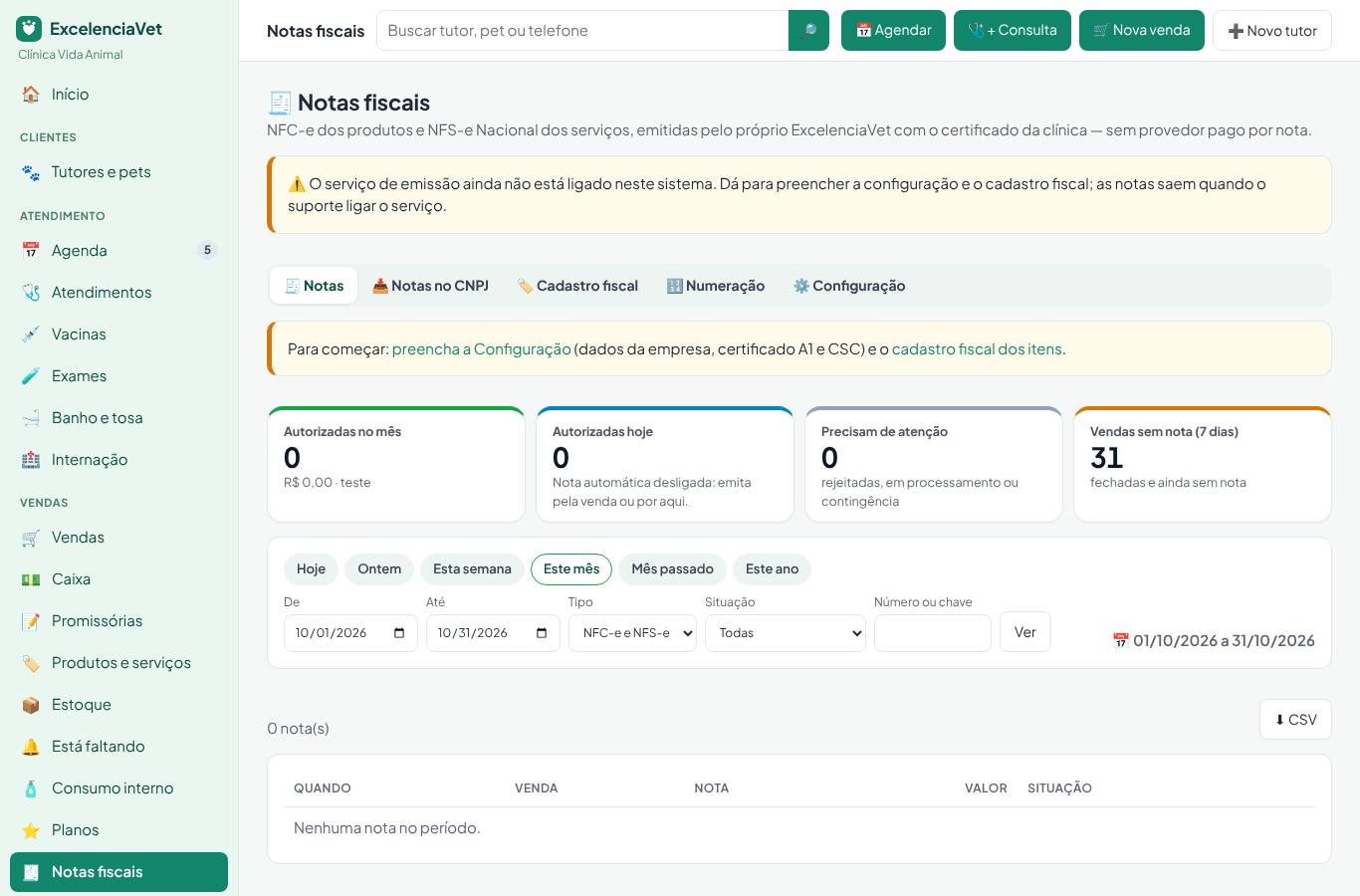
Cartões: autorizadas no mês (e o valor), autorizadas hoje, precisam de atenção (rejeitadas, em processamento, contingência) e vendas sem nota dos últimos 7 dias, com o botão "Emitir nota" em cada uma. Filtre por período, tipo, situação ou número/chave.
- Rejeitada: a linha mostra o código e o motivo da SEFAZ. Corrija (quase sempre o cadastro fiscal do item) e clique em ↻: a nota sai de novo com o mesmo número.
- Botões de cada nota: 🖨 imprimir, PDF, 📲 WhatsApp e XML (dono/gerente, para o contador). Na exportação de dados vão as notas e os itens.
- 📲 WhatsApp: abre a mensagem com o link da nota (e o PDF) para editar antes de enviar ao cliente.
- detalhes ›: a nota com os itens (NCM, CFOP, CSOSN, quantidade e valores) e, para dono e gerente, os eventos (envio, retorno da SEFAZ, cancelamento).
- ST: a nota com item de ICMS por substituição tributária (CSOSN 201, 202, 203 ou 500) ganha a marca "ST"; no alto da lista aparece quanto saiu com ST e sem ST nas NFC-e autorizadas.
- ⬇ CSV: a lista de notas com os filtros, para o contador (data, número, chave, situação, valor, ST, venda e cliente).
- ⚙️ Últimos lotes da nota automática: quando cada lote dos horários começou, terminou e o resultado.
Cancelar (dono e gerente)
Na nota autorizada → ✕ → justificativa (15 a 255 letras) → "Cancelar a nota na SEFAZ". A NFC-e se cancela no prazo da SEFAZ da UF (em geral até 30 minutos depois da autorização). A venda continua: cancele ou devolva por ela, se for o caso.
Numeração e números pulados (dono e gerente)
"🔢 Numeração" mostra o próximo número de cada série e os números pulados (reservados que não viraram nota). A SEFAZ pede que sejam inutilizados: informe a faixa e a justificativa → "Inutilizar na SEFAZ". O histórico mostra cada inutilização com o protocolo.
Notas no CNPJ (dono e gerente)
"📥 Notas no CNPJ": toda nota que um fornecedor emitir com o CNPJ da clínica aparece aqui, direto da SEFAZ, duas vezes por dia (8h20 e 17h20). O sistema dá Ciência sozinho para liberar o XML completo; na consulta seguinte aparece 📦 Lançar no estoque, que abre a entrada por nota já com os itens.
- "✔ Reconheço esta nota" tira da lista "A conferir". Em "Manifestar na SEFAZ": Confirmar (recebi), Desconheço (não foi a clínica — protege contra fraude) ou Operação não realizada (com justificativa). Depois de confirmar, a SEFAZ não aceita outra manifestação.
- "Suspeitas" mostra, por exemplo, nota emitida como se fosse a clínica: fale com o contador.
👁 Ver nota mostra tudo o que vem no XML antes de lançar: itens com código, NCM, quantidade, valor, lote e validade, o nº do pedido informado pelo fornecedor e os pedidos de compra do mesmo fornecedor no sistema, totais (frete, IPI, ST, desconto), vencimentos (duplicatas), transportadora e informações complementares. Dá para baixar o XML, imprimir ou salvar em PDF e lançar no estoque pela mesma tela.
Avisos no Início
Notas rejeitadas para corrigir, certificado vencendo em 30 dias (ou vencido) e notas de fornecedor para conferir aparecem em "Atenção agora".