Agenda (módulo Agenda)
Ver a agenda
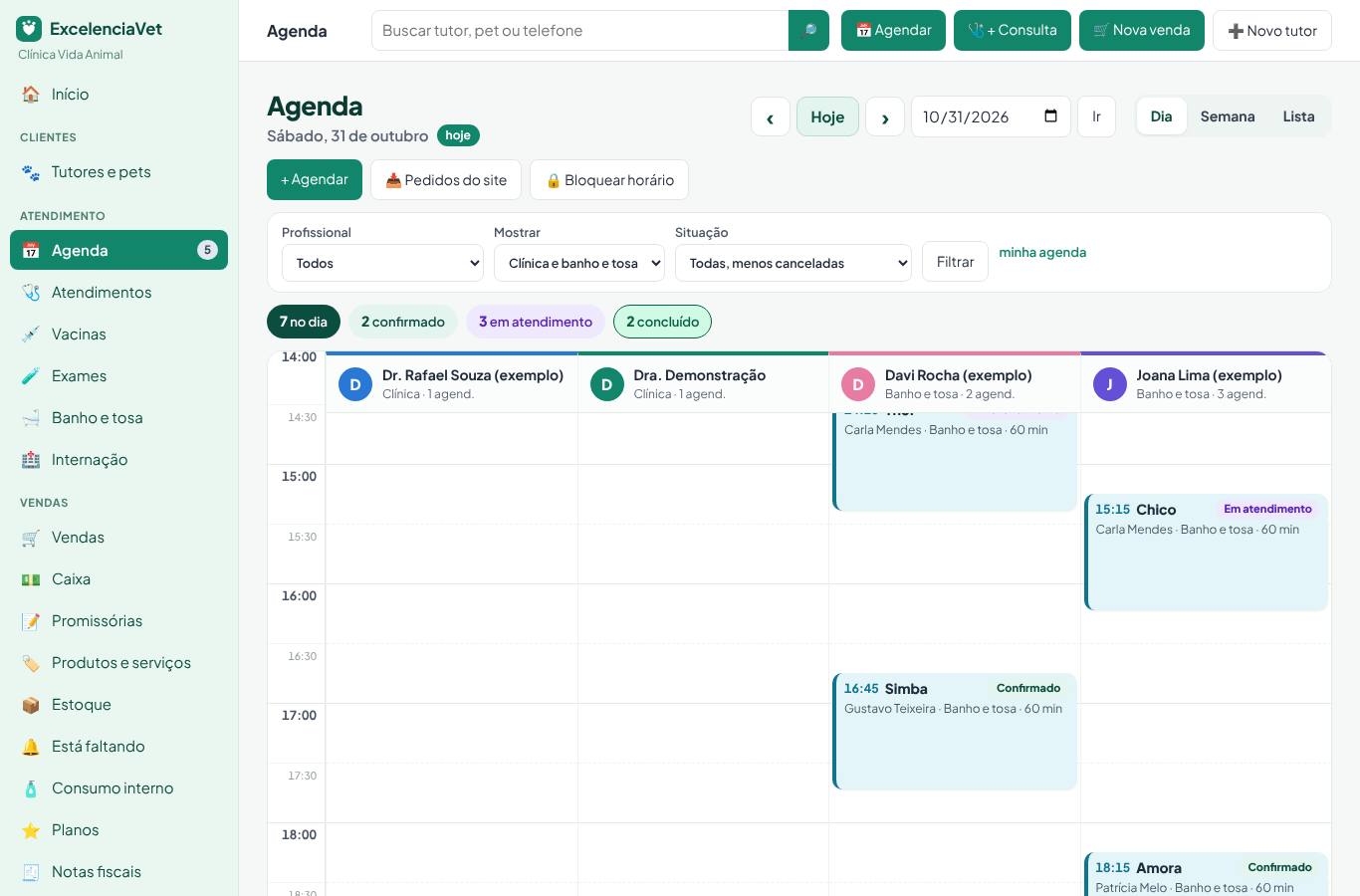
Menu "Agenda". No alto: ‹ e › trocam o dia (ou a semana), "Hoje" volta para hoje, e o campo de data vai direto a um dia.
- Dia: uma coluna por profissional, com a cor e a inicial dele, e os horários na lateral. A linha vermelha mostra a hora atual, e a tela já abre rolada até ela. Os horários fora do expediente, ou com a clínica fechada, aparecem avisados no alto.
- Semana: uma coluna por dia (segunda a domingo). Clique no nome do dia para abrir aquele dia.
- Lista: tabela com hora, pet e tutor, telefone, tipo, profissional, situação e observação, com o botão Imprimir ou salvar em PDF. No celular a agenda já abre na Lista (mais fácil de ler na tela pequena); toque em "Dia" ou "Semana" para trocar.
- Filtros: profissional (ou "minha agenda"), só clínica ou só banho e tosa, e situação. As canceladas ficam escondidas, a não ser que você peça.
- Contadores: total do dia e quantos estão em cada situação. Clique num contador para filtrar.
- Cores dos cartões:
- consulta: azul;
- retorno: âmbar;
- vacina: verde;
- exame: roxo;
- cirurgia: vermelho;
- banho e tosa: azul-petróleo. A etiqueta do cartão mostra a situação. Faltou e cancelado ficam apagados. "Encaixe" marca quem foi agendado por cima de outro.
- A tela se atualiza sozinha a cada minuto (quando nenhum painel está aberto).
Agendar
- Clique num horário livre da coluna do profissional. O painel lateral abre com o dia, a hora e o profissional preenchidos. Na coluna de banho e tosa, o tipo já vem "Banho e tosa". Também dá para usar "+ Agendar" no alto ou "📅 Agendar" na ficha do pet ou do tutor.
- Escolha o pet (digite o nome do pet, do tutor ou o telefone).
- Cliente novo? Abra "Cadastro rápido" e informe o nome e o celular do tutor e o nome e a espécie do pet. O cadastro fica marcado para completar depois.
- Tipo, duração, profissional e observação. A duração em branco usa o padrão do tipo (ex.: consulta 30 min, vacina 15 min, banho e tosa 60 min), definido em Configurações → Agenda. Com tipos de atendimento da clínica cadastrados (veja abaixo), a lista mostra os seus tipos e a duração de cada um.
- "O pet já está aqui" marca como chegou (para quem chegou sem marcar; aceita horário que já passou).
- Regras (conferidas no banco, mesmo com dois computadores ao mesmo tempo):
- não agenda no passado;
- não agenda para pet com óbito registrado;
- não agenda em horário ocupado pelo mesmo profissional;
- não agenda em horário bloqueado. Para agendar assim mesmo, marque "Encaixe". Um atendimento que termina às 10:00 e outro que começa às 10:00 não contam como choque.
- Vacina marcada duas vezes: ao agendar uma vacina para um pet que já tem vacina agendada, programada ou aplicada até 3 dias antes ou depois, a agenda mostra a lista e não salva. Se for outra aplicação, marque "Agendar mesmo assim" e salve de novo. Nada é apagado nem alterado.
Remarcar
- Arraste o cartão para outro horário ou para a coluna de outro profissional (no computador). Na semana, arraste para outro dia. Se o horário estiver ocupado ou bloqueado, aparece o aviso com o botão "Encaixar assim mesmo".
- Ou abra o agendamento → "Editar ou remarcar" → mude o dia, a hora, a duração, o tipo, o profissional ou a observação → "Salvar".
- Se outra pessoa mudou o mesmo agendamento enquanto você olhava, o sistema avisa e não grava por cima. Atualize a tela e tente de novo.
O painel do agendamento
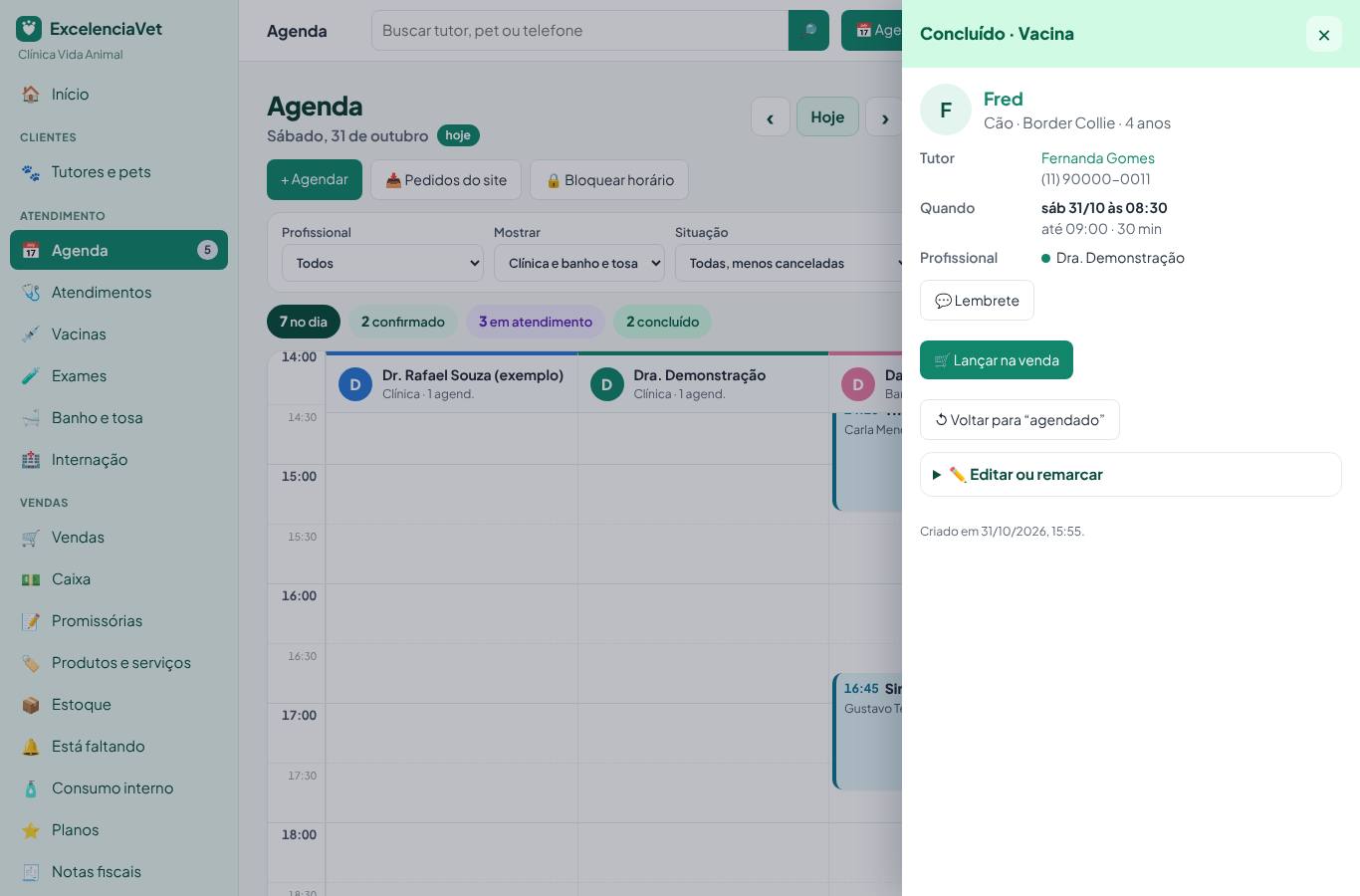
Clique no cartão. O painel mostra a situação em destaque, o pet (espécie, raça e idade), o tutor com o telefone, o dia, a hora, a duração, o profissional e a observação. Ações:
- Pedir confirmação e Lembrete pelo WhatsApp, com a mensagem pronta. Na confirmação: "Responda 1 para confirmar ou 2 para reagendar". Ao pedir, o painel guarda a hora ("✓ confirmação enviada 30/10 09:12") e o cartão na agenda ganha a marca 💬✓ aguardando resposta até alguém clicar em "Confirmar". O botão vira "Pedir confirmação de novo".
- Confirmar, Chegou, Atender (abre o prontuário; no banho e tosa, inicia o atendimento), Concluir e Faltou.
- Ao concluir, aparece o botão 🛒 Lançar (serviço) na venda: com um clique o serviço ligado ao tipo de atendimento (Configurações → Tipos de atendimento → "Serviço cobrado") entra na venda em aberto do tutor, com o pet e o profissional, e a venda abre. Não lança duas vezes: depois do lançamento o painel mostra "Serviço já lançado na venda em …". Tipo sem serviço ligado abre a venda do tutor para lançar à mão.
- Se o agendamento virou atendimento no prontuário, o painel traz Abrir o atendimento e, quando há orientações, 🖨 Ficha de alta (orientações).
- No menu, ao lado de Agenda, aparece quantos atendimentos ainda faltam hoje (agendados, confirmados, que chegaram ou em atendimento).
- Cancelar (com motivo, que fica na observação). Faltou ou concluído por engano: "Voltar para agendado".
- Ao registrar o óbito de um pet, os agendamentos futuros dele são cancelados sozinhos.
Situações
agendado → confirmado → chegou → em atendimento → concluído. Também existem "faltou" e "cancelado". Horário com a marca 🌐 portal foi pedido pelo tutor no portal: confira e clique em "Confirmar" (veja "Marcar horário pelo portal", em Portal do tutor). Para avisar os tutores em lote, use a rotina "Confirmar agenda de amanhã" (ver 09-mensagens.md).
Bloquear horário (dono, gerente e recepção)
"🔒 Bloquear horário": escolha a pessoa (ou "Clínica toda"), o dia, das e até, e o motivo (almoço, folga, curso, feriado). Para vários dias, informe "Até o dia". O horário aparece riscado na agenda e não aceita agendamento (só como encaixe). Para remover, abra o mesmo painel e clique em "Remover".
Quem aparece na agenda
Em Equipe → "Agenda da equipe" (dono): escolha a coluna de cada pessoa e a cor dela.
- As colunas: Clínica, Banho e tosa ou Não aparece.
- "Automático": veterinário e dono na clínica, auxiliar no banho e tosa, gerente e recepção não aparecem.
- Em Configurações → Agenda: o tamanho das linhas da grade (10 a 60 minutos) e a duração padrão de cada tipo.
Tipos de atendimento da clínica (dono e gerente)
Configurações → Dados da clínica → Agenda → "Abrir tipos de atendimento".
- Comece por "Criar lista inicial": consulta, retorno, vacina, exame, cirurgia, emergência, banho e tosa e outro, com as durações que a clínica já usa.
- Cada tipo tem:
- nome (ex.: "Consulta dermatológica", "Retorno 15 dias", "Vacina V10");
- "Tratar como": diz ao sistema o que o tipo é. Banho e tosa vai para o quadro do banho; consulta, retorno, vacina, exame, cirurgia e emergência abrem prontuário; os relatórios agrupam por ele;
- duração na agenda e ordem na lista;
- cor própria do cartão na agenda (opcional);
- serviço cobrado (opcional): no atendimento desse tipo aparece o botão "+ serviço · preço" em "Cobrar deste atendimento";
- modelo de texto da anamnese (opcional): "📋 Usar modelo" no atendimento usa este texto.
- Os tipos aparecem na agenda (novo agendamento e "Editar ou remarcar"), em "Atender sem agendamento" e no "Novo atendimento" da ficha do pet. Emergência não aparece na agenda; banho e tosa não abre prontuário.
- Tipo já usado não se apaga: deixe inativo (some das listas e o histórico continua com o nome).
- Sem tipos cadastrados, nada muda: valem os tipos do sistema e as durações das Configurações.
Pedidos de horário pelo site
Uma página pública (sem login) onde qualquer pessoa pede um horário: nome, celular, nome e espécie do pet, serviço, dia (até 60 dias) e turno (manhã, tarde ou qualquer horário).
- Ligar (dono): Configurações → Dados da clínica → "Pedidos de horário pelo site" → marque "Receber pedidos de horário pelo site" → Salvar. Aparece o link da página para copiar: coloque no Instagram, no Google e no WhatsApp da clínica.
- Os serviços oferecidos são os tipos de atendimento da clínica (sem emergência). Sem tipos cadastrados: consulta, vacina, retorno, exame, banho e tosa (com o módulo) e outro.
- Na agenda: o botão 📥 Pedidos do site mostra os pedidos esperando, e o número aparece em vermelho no menu, ao lado de "Agenda".
- ✓ Confirmar (agendar) abre o novo agendamento já preenchido: o dia do pedido (ou hoje, se já passou), o tipo pelo nome do serviço e, quando o celular é de um cliente cadastrado e o nome do pet bate, o próprio pet. Cliente novo: o cadastro rápido já vem com os dados. A observação leva "Pedido do site — turno — serviço — espécie — celular". Escolha a hora e clique em "Agendar": só então o pedido fica confirmado. Depois, avise o tutor pelo WhatsApp.
- 💬 WhatsApp abre a conversa com uma mensagem pronta.
- Recusar (com motivo opcional): o pedido sai da lista.
- Proteções: o mesmo celular faz no máximo 3 pedidos por dia; há limite por aparelho e por minuto, e uma armadilha contra robôs. Com a verificação anti-robô (Turnstile) configurada, ela aparece no formulário. O horário só fica marcado depois que a clínica confirma.